
如何应对kaiyun网页登陆时遇到的常见错误,提供实用的解决方法与操作指南
如何应对kaiyun网页登陆时遇到的常见错误,提供实用的解决方法与操作指南
在使用kaiyun网页进行登录时,用户常常会遇到各种错误提示,影响正常使用。解决这些问题的关键在于了解常见的错误类型,掌握对应的排查和修复方法。本文将详细介绍登录过程中常见的错误原因及实用的解决方案,包括网络问题、账号问题、浏览器设置等方面,帮助用户快速排查并解决登录难题,确保顺利访问kaiyun网页。无论是首次登录还是频繁遇到问题的用户,都能从中找到有效的操作指南,提升使用体验,避免重复遇到相似的登录错误。
常见的kaiyun网页登录错误类型及原因分析
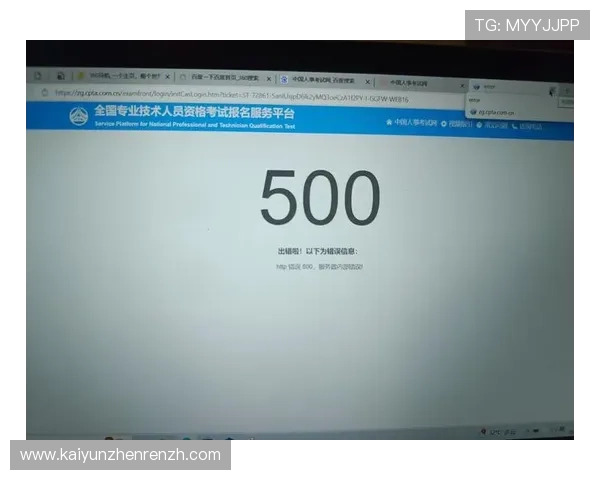
网络连接不稳定或被阻断
网络问题是导致登录失败的主要原因之一。网络连接不稳定、网络被防火墙或代理阻挡,都会影响到登录请求的正常传输。特别是在使用公共Wi-Fi或公司网络时,可能会遇到网络限制,导致无法成功登录kaiyun网页。
账号信息填写错误
输入的账号或密码错误是用户经常遇到的登录障碍。拼写错误、大小写不一致、忘记密码或账号被锁定,都可能导致登录失败。确保输入信息准确无误,是解决此类问题的第一步。
浏览器设置或缓存问题
浏览器缓存、Cookie设置不当或浏览器版本过旧,也会影响登录流程。某些浏览器插件或安全软件可能会阻止登录页面正常加载,导致错误提示出现。
实用的解决方法与操作指南
排查网络连接问题
检查网络状态
首先确认你的设备已连接到稳定的网络。可以尝试访问其他网站,确认网络是否正常。如果网络不稳定,建议重启路由器或切换到更稳定的网络环境,如有线连接或不同的Wi-Fi网络。
关闭代理或VPN
如果使用代理或VPN,可能会影响到登录请求的正常传输。尝试关闭代理或VPN,重新尝试登录,确保网络环境没有被限制。
确保账号信息正确
核对账号和密码
在登录前,仔细核对账号和密码是否正确。建议使用密码管理工具保存登录信息,避免拼写错误。若忘记密码,可以通过“忘记密码”功能进行重置。
解锁账号
如果账号被锁定,通常会收到相关提示。按照提示进行解锁,或联系客服协助解封账号,确保可以正常登录。
优化浏览器设置与清理缓存
清除浏览器缓存和Cookie
定期清理浏览器缓存和Cookie,有助于解决因缓存引起的登录问题。可以在浏览器设置中找到“清除浏览数据”选项,选择清除缓存和Cookie后重启浏览器再试。
更新或更换浏览器
确保使用的浏览器为最新版本,支持所有网页功能。若问题依旧,尝试换用其他主流浏览器,如Chrome、Firefox或Edge,观察是否能解决登录问题。
额外建议:提升登录成功率的实用技巧
启用双重验证
开启双重验证功能,可以增强账号安全性,减少登录被阻的可能性。同时,确保绑定的手机或邮箱信息准确,便于密码找回和验证操作。
保持软件和系统更新
及时更新操作系统和浏览器,确 开云app手机保兼容最新的网页技术,避免因版本过旧导致的登录问题。定期检查系统补丁和安全更新,有助于提升整体使用体验。
联系技术支持
如果经过多次排查仍无法解决登录问题,建议联系kaiyun官方客服或技术支持团队,提供详细的错误信息和操作步骤,获取专业帮助。
总结
遇到kaiyun网页登录错误时,首先要确认网络环境稳定,账号信息正确,浏览器设置合理。通过清理缓存、更新浏览器、关闭代理等操作,通常可以解决大部分登录问题。保持软件和系统的最新状态,合理使用双重验证,也能有效提升登录成功率。遇到复杂问题时,及时联系官方客服,获取专业支持,确保顺利使用kaiyun网页服务。掌握这些实用的解决方法后,用户可以更自信地应对各种登录难题,享受更流畅的网络体验。